iPhone / iPad
iPhone / iPad版はApp Storeで2.99ドルの買い切り、その他のプラットフォーム版は無料です。
App Storeの製品ページでアプリを確認して購入してください。システム要件はApp Storeの製品ページに記載された内容をご確認ください。同じ購入アカウントを使い、条件を満たすiPhoneやiPadで再ダウンロードできます。インストール後は、自分が用意したサーバー情報またはサブスクリプションを読み込んでください。
端末に合わせて全プラットフォーム対応のクライアントを入手し、既存の設定を読み込んでルールによる振り分けを設定します。iPhone / iPad版はApp Storeで2.99ドルの買い切り、Mac、Windows、Android、Linux版は無料です。
現在のバージョン ダウンロードページをご確認ください · Mac、Windows、Android、Linux版は無料、iPhone / iPad版は2.99ドルの買い切り
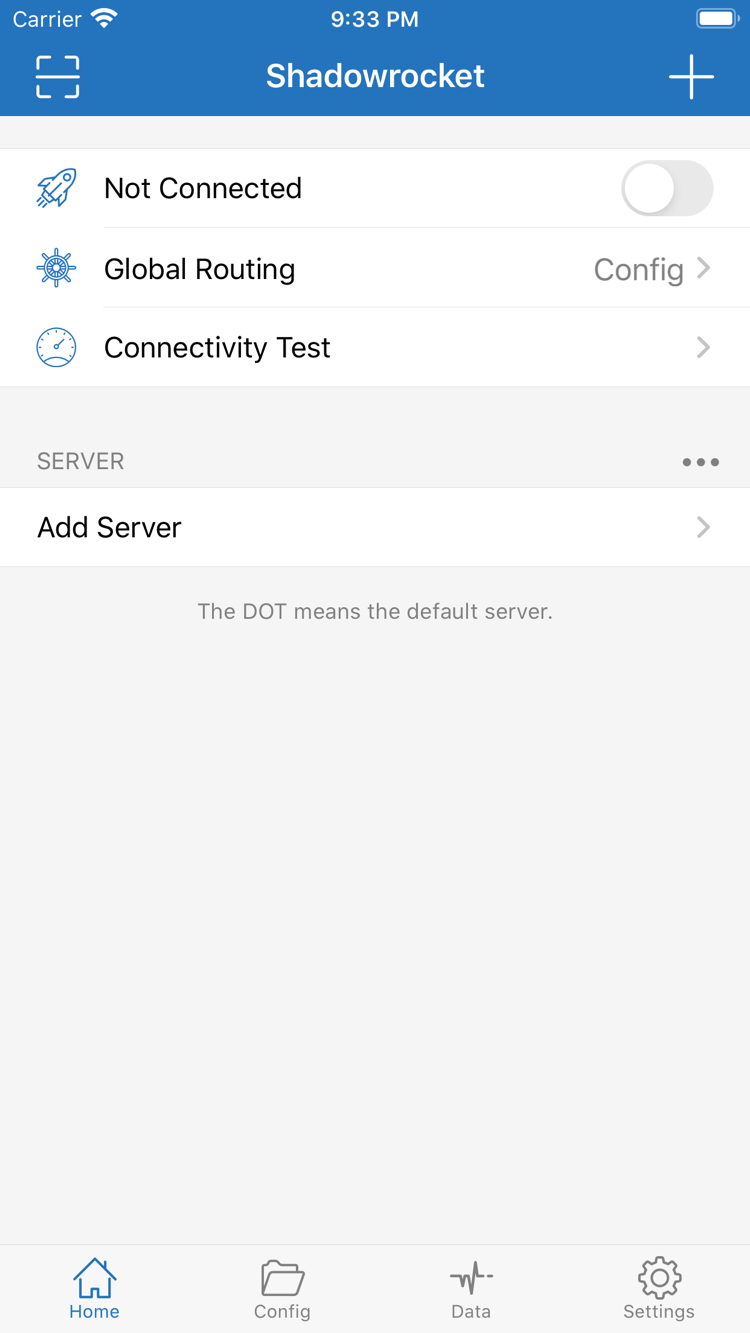
まず、サーバー情報、設定ファイル、クライアントの設定を区別しましょう。サーバーは接続先を指定し、Configはリクエストの振り分けを定義します。Settingsでは名前解決、テスト、オンデマンド接続の動作を調整します。これらは関連しますが、いずれかを変更しても他の設定が自動で補完されるわけではありません。
Global Routingでは、Config、Proxy、Directを選択できます。ルールに沿って使う場合はConfigを選び、使用する設定ファイルが有効になっていることを確認してください。Ruleはリクエストを上から順に照合し、最初に一致したルールのポリシーを適用します。具体的なドメインのルールは広範囲に一致するルールより前に置き、FINALは末尾に配置します。PROXYは選択中のプロキシを使用し、DIRECTは直接接続、REJECTはリクエストを拒否します。以下は構文例です。自分のサーバー情報の代わりにはならず、すべてのリクエストに同じポリシーを適用すべきという意味でもありません。
DOMAIN-SUFFIX,example.com,PROXY
DOMAIN-KEYWORD,example,DIRECT
IP-CIDR,192.168.0.0/16,DIRECT
GEOIP,CN,DIRECT
FINAL,PROXYOn Demandは、条件に応じてシステムに接続を要求する機能です。どのサイトをプロキシ経由にするかを選ぶ機能ではなく、振り分けはGlobal Routingと現在のルールで決まります。初期設定では、まず手動で接続し、サーバー、DNS、ルールが機能することを確認してから、必要に応じてネットワーク条件を設定してください。オフにした後も自動接続する場合は、サーバーを何度も削除するのではなく、On Demandに一致する条件が残っていないか確認します。Widgetからはショートカット操作を利用でき、iCloudでは設定を同期できます。同期前に端末内のコピーを残し、別の端末で使う際も選択中のサーバーと設定を確認してください。
サーバー情報を1件だけ持っている場合は、Add ServerでTypeを選び、その種類に応じてHost、Port、認証情報を入力します。Shadowsocks、VMess、VLESS、Trojan、Hysteria2、WireGuardではパラメーターが異なるため、Typeだけ変更して以前の項目をそのまま使うことはできません。QRコードがある場合はScan QR Codeで読み込めますが、読み込み後にプロトコルとアドレスを確認してください。保存できても、リストに項目が追加されたことを示すだけで、接続先に到達できるとは限りません。項目を選択してConnectivity Testを実行し、その後、実際にWebページへアクセスして確認します。
自分のサブスクリプションリンクを持っている場合は、Subscribeからサーバーリストを読み込めます。貼り付ける前にリンクが完全か確認し、説明文や空白、改行が混ざらないようにしてください。サブスクリプションを更新すると、通常はリモートのリストを再取得します。上書きされる可能性がある項目に、大切なローカル変更だけを保存しないでください。更新に失敗した場合は、端末からサブスクリプションのURLにアクセスできるか、リンクが有効か、応答内容が対応形式かを順に確認します。サブスクリプションとConfigの設定ファイルは用途が異なります。前者はサーバー項目を管理し、後者は振り分けなどの動作を定義するため、読み込み後にそれぞれ確認してください。
DNSはドメイン名を接続に必要なアドレスへ変換します。Connectivity Testに結果が表示されてもWebページを開けない場合は、ドメインの名前解決とサーバーへの接続性を分けて確認してください。まず現在の設定にあるDNSの値を記録し、使えている設定を残したうえで、すべてのドメインで失敗するのか、特定のドメインだけなのかを調べます。DNSサーバー、振り分けルール、プロトコルのパラメーターを一度に変更すると、どの変更が影響したのか特定しにくくなります。設定によって既定の動作が上書きされる場合があるため、現在の設定とアプリ画面を確認してください。安定して使えている場合は、テスト結果が多少変わっただけでDNS設定をすべて置き換える必要はありません。
Connectivity Testは、選択中のテスト方法で到達性を調べる機能です。結果だけではブラウザーでの実際のアクセスを確認できません。SettingsのTest Methodによって、テスト対象や方法が変わります。結果を比較する場合は、同じ方法とネットワークを使ってください。接続に失敗したら、まず端末のネットワークを確認し、次にサーバーのパラメーター、DNS、ルールの一致状況を調べます。Dataでは接続中の通信量の変化を確認できますが、通信量が増えていても目的のページが正常に読み込まれたとは限りません。LogやDiagnosticsを確認する場合は、今回の問題を再現するために必要な情報だけを記録してください。共有する前に、サブスクリプションURL、サーバーの認証情報、個人のアクセス履歴を削除します。
初めて使うときは、変更が必要だと分かっている項目以外、現在の設定を維持することをおすすめします。Settingsにあるテスト、ログ、同期、ポートの設定はそれぞれ異なる部分に影響します。すべてを有効にしても接続が改善するとは限りません。まず手動で一度接続し、使用したサーバー、Global Routingのモード、設定ファイルを記録してください。その後は一度に1項目だけ変更し、同じ方法でアクセスをテストします。これにより、パラメーターの誤り、名前解決の失敗、ルールの不一致を切り分けやすくなり、直前に使えていた状態にも戻しやすくなります。
端末上の他のアプリからProxyポートを使う場合は、該当する章を読み、待ち受け範囲とアクセス権を確認してください。端末内だけで使う場合、接続を試すために待ち受け範囲を広げる必要はありません。iCloudで同期されるのは設定であり、接続状態ではありません。別の端末に設定が届いた後も、ネットワーク権限、選択中の項目、端末側の設定を確認してください。このマニュアルではメニューの場所に沿って各項目を説明します。画面上の名称や項目の順序はバージョンによって異なる場合があるため、現在のアプリ画面を確認してください。
入手方法は2種類です。iPhone / iPad版はApp Storeで2.99ドルの買い切り、Mac、Windows、Android、Linux版は無料です。パソコンとAndroid向けのインストールファイルはダウンロードページから入手できます。URLはサイト内の/dl/shadowrocket/です。このページの端末別リンクから各プラットフォームのダウンロード欄へ移動し、OSとチップを確認してからファイルを選んでください。
iPhone / iPad版はApp Storeで2.99ドルの買い切り、その他のプラットフォーム版は無料です。
App Storeの製品ページでアプリを確認して購入してください。システム要件はApp Storeの製品ページに記載された内容をご確認ください。同じ購入アカウントを使い、条件を満たすiPhoneやiPadで再ダウンロードできます。インストール後は、自分が用意したサーバー情報またはサブスクリプションを読み込んでください。
無料 · Apple シリコン / Intel対応。iPhone / iPad版は2.99ドルの買い切り。
「このMacについて」でチップまたはプロセッサを確認し、Apple シリコン版かIntel版を選んでください。初回起動時に開発元を確認できないという警告が表示された場合は、まずファイルの入手元がこのサイトであることを確認し、ダウンロードページの「プライバシーとセキュリティ → このまま開く」の手順に従ってください。
無料。iPhone / iPad版は2.99ドルの買い切り。
ダウンロードページからWindows 64ビット版のインストーラーを入手できます。SmartScreenによって実行がブロックされた場合は、まず入手元とファイルの用途を確認してから、「詳細情報 → 実行」を選んでください。接続設定とインストールの権限は別の問題です。システムによるブロックを解決するために、サーバーの設定を変更しないでください。
無料 · arm64。iPhone / iPad版は2.99ドルの買い切り。
ダウンロードページからarm64版のインストールファイルを入手してください。システムからインストール元の許可を求められた場合は、インストールに使うブラウザーまたはファイルマネージャーだけに「不明なアプリのインストールを許可」を設定します。インストール後は許可を取り消せます。初めて接続するときに表示されるVPNの許可も確認してください。
無料 · deb / rpm / AppImage対応。iPhone / iPad版は2.99ドルの買い切り。
ディストリビューションのパッケージ管理方式に合わせてdebまたはrpmを選びます。AppImageを使う場合は、先にファイルへ実行権限を付与してください。ダウンロードページにインストール手順と実行許可の説明があります。権限に関する警告が表示されたら、設定全体やシステムのネットワーク設定を変更する前に、ファイルのパスと実行権限を確認してください。
ここではiPhone / iPadの画面に沿って手順を説明します。始める前に、自分が用意したサーバー情報またはサブスクリプションURLを準備し、端末からインターネットに接続できることを確認してください。クライアントのインストール、項目の読み込み、接続の有効化は、それぞれ別の手順です。
サーバーを個別に追加する場合はAdd Serverを使い、Typeに応じたパラメーターを入力します。既存のサブスクリプションを使う場合はSubscribeからURL全体を読み込みます。読み込み後、SERVERリストに目的の項目が表示されているか確認し、アドレス、ポート、認証情報を照合してください。リンクの更新失敗とサーバーへの接続失敗は別の問題なので、それぞれ個別に確認します。
QRコードはScan QR Codeで読み込めますが、読み込み後も内容を確認してください。サブスクリプションURLにアクセス用の認証情報が含まれる場合があります。公開するスクリーンショットや問い合わせ文に載せないでください。このサイトでは読み込み方法を説明していますが、サーバーやサブスクリプションは提供していません。
ルールで振り分ける場合はConfigを選び、Config内で使用する設定ファイルが有効になっていることを確認してください。Proxyはプロキシ経由、Directは直接接続を意味します。どちらも条件を限定したトラブルシューティングには使えますが、ルール設定全体の代わりにはなりません。サーバーを追加しただけで、用途に合った振り分けルールが自動生成されるわけではありません。
特定のドメインが想定したポリシーで処理されない場合は、まずConfigが選択されているか確認し、次にルールの順序とFINALを確認します。FINALを具体的なドメインルールより前に置かないでください。先に一致した広範囲のルールが適用されると、その後の詳細なルールは評価されません。
使用するサーバーを選択してConnectivity Testを実行し、Home画面の接続スイッチをオンにします。初回にシステムからVPN構成の追加を求められたら、表示内容を確認して許可してください。接続状態が変わったら、ブラウザーで目的のページを開きます。1回のテスト結果だけで判断せず、実際のアクセス結果を確認してください。
テストに成功してもページを読み込めない場合は、そのときのモードと設定を記録し、ネットワーク、サーバーのパラメーター、DNS、ルールの順に確認します。一度に変更する条件は1つにし、変更前の値を控えておきましょう。そうすれば、どの段階に原因があるかを判断しやすくなり、複数箇所を同時に変更して比較できなくなることを防げます。
Shadowrocket 使い方ガイドはShadowrocket公式サイトおよび公式マニュアルです。Shadowrocketはソースコードが公開されていない商用アプリです。アプリを入手する際は、App Storeで製品情報を確認し、このサイトのダウンロードページでプラットフォーム情報を確認してください。名前が似ていることや検索結果の表示順だけで判断しないようにしましょう。
iPhone / iPadではApp Storeの製品ページを開き、アプリ名のShadowrocket、開発元のShadow Launch Technology Limited、アプリIDの932747118を順に確認してください。公式アイコンは白地に青紫の縁取りがあるロケットです。このサイトのヘッダーにあるアイコンとも照合できます。名前が似ていても同じアプリとは限りません。価格情報だけで判断せず、開発元とアプリIDも確認しましょう。
iPhone / iPad版は米国のApp Storeで2.99ドルの買い切りです。他のストアでは現地通貨で表示されます。Mac、Windows、Android、Linux版は無料です。iPhone / iPadのシステム要件はApp Storeの製品ページに記載された内容をご確認ください。購入前に端末の互換性と現在利用しているストアの地域を確認し、検索結果に表示される古い情報だけで判断しないようにしてください。
中国本土のApp Storeでは、このアプリを提供していません。製品ページを表示できない場合は、「メディアと購入」のAppleアカウントに設定されている国または地域を確認してください。端末の表示言語とは異なります。アカウントの国または地域を変更すると、残高、既存のサブスクリプション、支払い方法に影響する場合があります。変更する前に、システム内の条件を確認してください。
端末の設定からAppleアカウントの「メディアと購入」に進み、アカウントと国または地域を確認してください。端末の言語を変えたり、同じ名前を繰り返し検索したりしても、現在のストアでの表示状況は変わりません。購入ボタンや購入済みの表示は、現在サインインしている購入アカウントに基づきます。
iPhoneとiPadでは同じ購入を共有できます。機種変更や再インストールの際は、購入時のアカウントでApp Storeにサインインし、購入済みの項目からShadowrocketを探してください。購入履歴とストアの条件を満たしていれば、再ダウンロードできます。再び価格が表示される場合は、すぐに買い直さず、サインイン中のアカウントと購入履歴を確認してください。
アプリの再ダウンロードと設定の復元は別の作業です。復元後はサーバーの項目、選択中のConfig、VPNの権限を確認してください。iCloudで同期する場合は、同期内容を確認してから接続を有効にします。Mac、Windows、Android、Linuxをお使いの場合は、このサイトのダウンロードページから該当するプラットフォーム版を入手してください。
クライアントの買い切り料金と接続サービスのプランは別です。iPhone / iPad版はApp Storeで2.99ドルの買い切り、Mac、Windows、Android、Linux版は無料です。どの入手方法にも、接続用のサーバーやサブスクリプションは含まれません。利用中のサービスの有効期限、通信量、認証情報は、ご自身のサービス提供元にご確認ください。
このサイトではサーバーやサブスクリプションを提供、販売、推奨していません。マニュアルの読み込み手順は、ご自身で用意した設定があることを前提としています。クライアントがインストール済みか、サブスクリプションを読み込めたか、接続先のサービスが有効かは、それぞれ個別に確認してください。接続できない場合は、まずこれらの基本条件を確認してから、Settingsの名前解決やテストの項目を調整します。
更新方法もプラットフォームごとに異なります。iPhone / iPadではApp Storeからアプリのアップデートを確認してください。Mac、Windows、Android、Linuxでは、このサイトのダウンロードページから新しいインストールファイルを入手できます。更新前に現在使えている設定を保存し、更新後は既存の接続を確認してから設定を調整してください。
一連の操作を確認したい場合は、まずクイックスタートをお読みください。接続はできていて特定のスイッチだけを確認したい場合は、設定項目のマニュアルをご覧ください。以下の記事では価格、デスクトップ版のインストール、ルールの順序をそれぞれ解説し、異なる問題を一度の設定変更でまとめて解決しようとするのを防ぎます。
iPhone / iPad版はApp Storeで2.99ドルの買い切り、Mac、Windows、Android、Linux版は無料です。クライアントの購入、接続サービスの利用、アプリの再ダウンロードを別々に考え、購入履歴とサーバーの有効期限を区別して確認しましょう。
価格の説明を見る →まず「このMacについて」でApple シリコンまたはIntelを確認し、対応するファイルを選びます。記事では、macOSの開発元確認の警告とWindows SmartScreenへの対処手順も説明します。システムで実行を許可する前に、インストール元を確認してください。
インストール手順を見る →DOMAIN-SUFFIX、GEOIP、FINALを使って照合順序を説明し、PROXY、DIRECT、REJECTの違いを解説します。ルールを変更する前に、Global RoutingがConfigになっていることと、現在有効な設定ファイルを確認してください。使われていない設定ファイルだけを編集してしまわないようにしましょう。
ルールの例を見る →