iPhone / iPad では購入済みから再ダウンロード
App Store を開き、アカウントページの「購入済み」から Shadowrocket を探して再ダウンロードしてください。購入時に使用した Apple ID を使用してください。同じアカウントの iPhone と iPad では購入を共有できます。現在のページに購入ボタンが表示される場合は、すぐに再度支払うのではなく、アカウント、ストアの地域、購入履歴を確認してください。
iPhone / iPad 版は App Store で $2.99 の買い切りです。購入時のアカウントを使えば再ダウンロードに再度支払う必要はありません。Mac・Windows・Android・Linux 版は無料で、機種変更後は該当するプラットフォームカードから再ダウンロードできます。購入履歴はストアアカウントに紐づくため、以前の端末にアプリのアイコンがあっただけでは、現在のアカウントに購入履歴があるとは判断できません。
アプリとサーバー情報は分けて復元
再ダウンロードされるのはクライアントアプリです。インストール後、サブスクリプション、サーバー情報、Config が復元されているか確認してください。再インポートが必要な場合は、自分で保存したサブスクリプションの URL またはサーバー情報を使用してください。以前の端末がまだ使える場合は、移行前に必要な情報が揃っていることを確認してから、古い端末のアプリやデータを扱ってください。
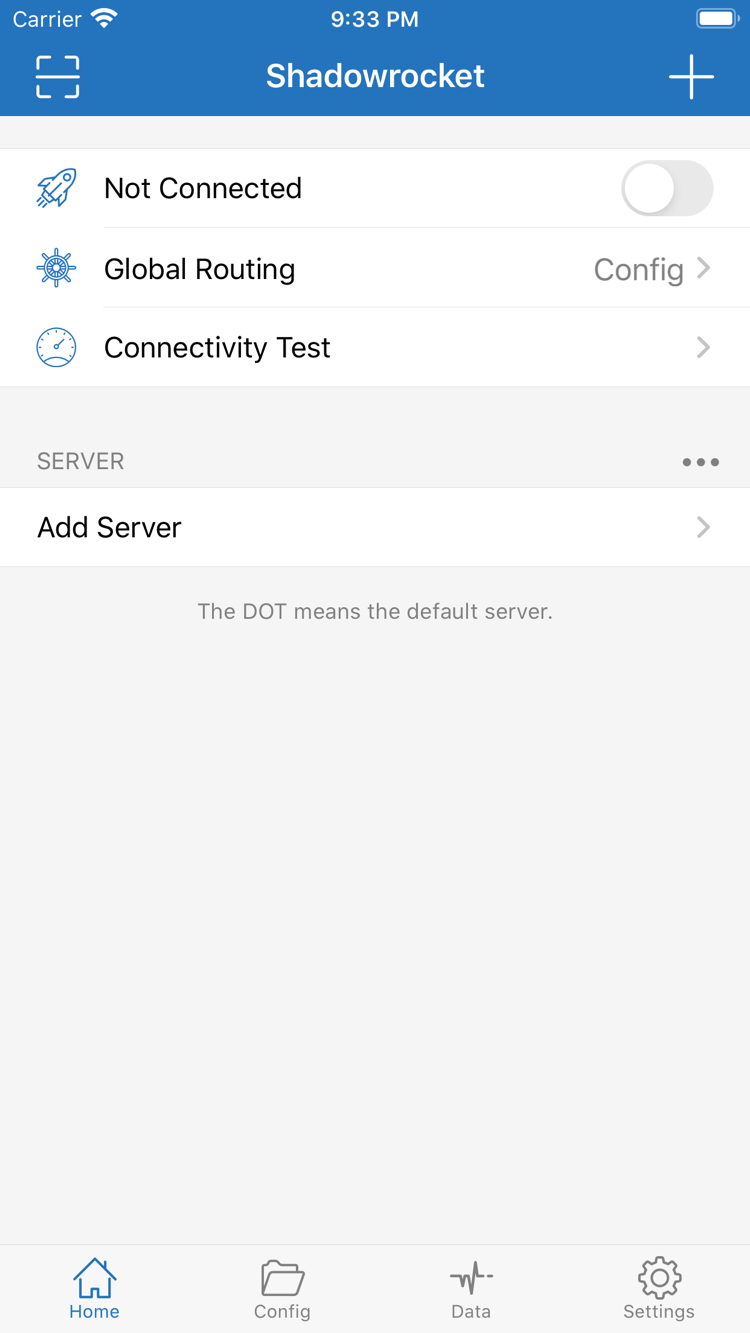
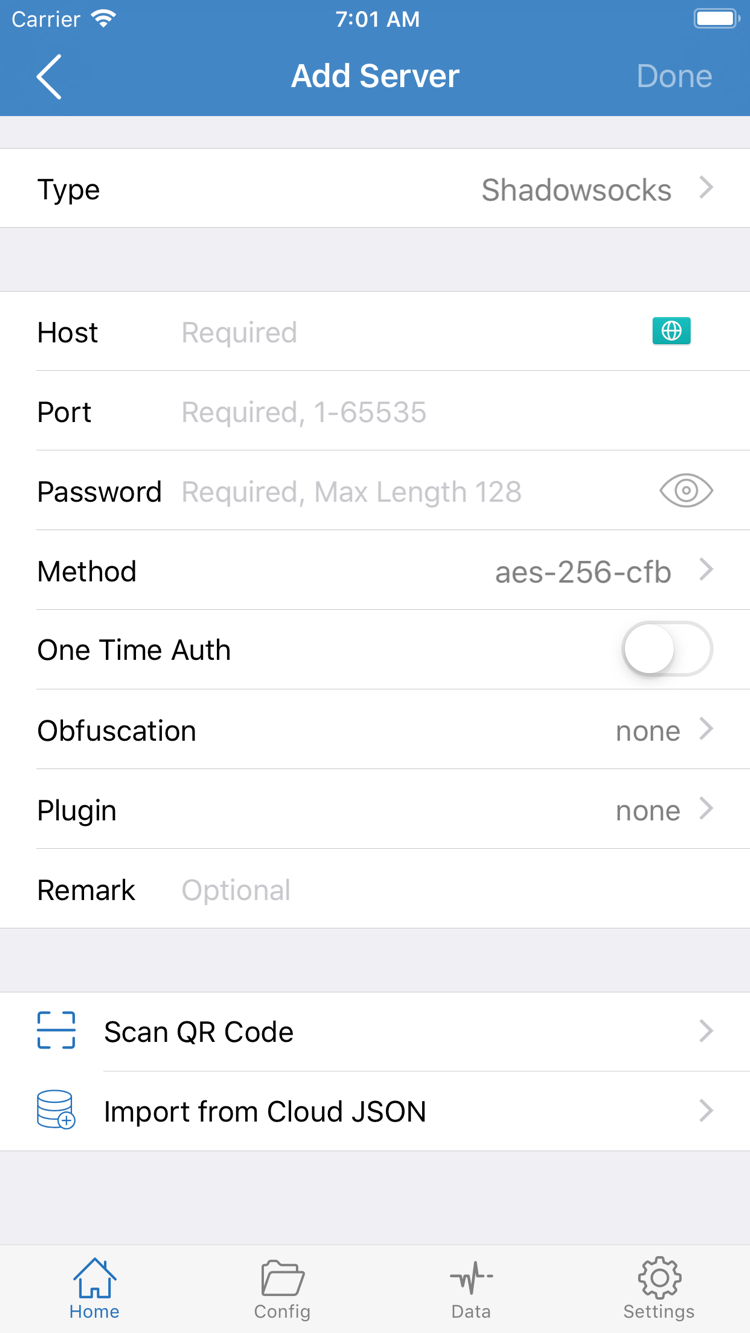
iCloud 同期を設定済みの端末では、アカウントと該当する同期設定を確認し、データが実際に同期されたか確認してください。すべての項目が自動的に表示されるとは限りません。インポート後は Home の SERVER 一覧と現在選択中の項目を確認し、次に Global Routing を確認してから Connectivity Test を実行してください。詳しくはサブスクリプションのインポートガイドとAdd Server の説明をご覧ください。
パソコンや Android の機種変更時はアーキテクチャを再確認
古いパソコンが Intel だからといって、新しい Mac にも Intel 版のインストーラーを使うとは限りません。新しい端末で「この Mac について」を確認してください。Linux へ移行する場合は、ディストリビューションに適合するパッケージ形式も確認します。アプリを再ダウンロードする前に自分の設定情報を保存してください。復元後は項目ごとに確認し、古い端末で接続できたことだけを根拠に、新しい端末へ設定が完全に移行したと判断しないでください。